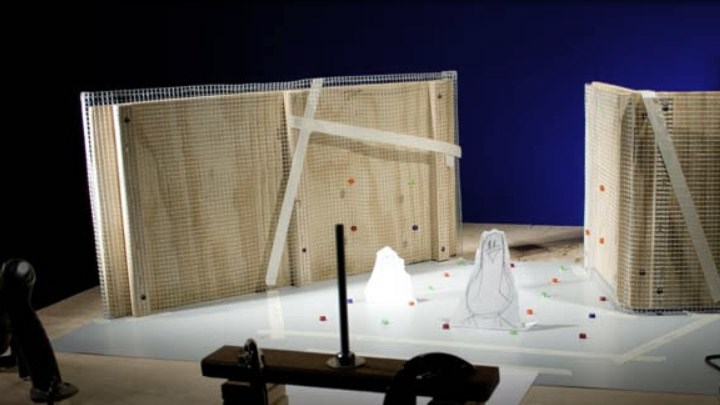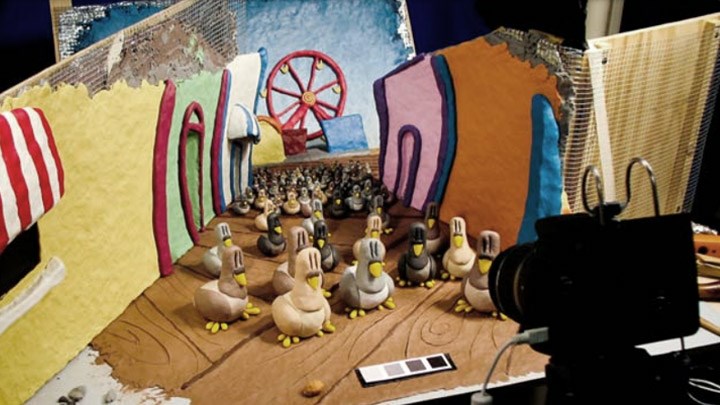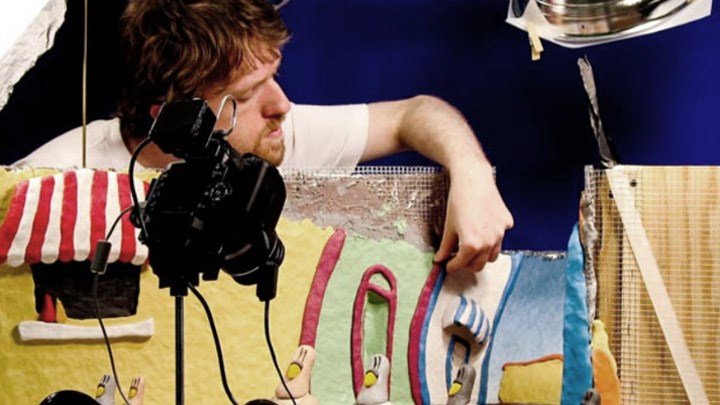
短編映画「Pigeon pilfer」を題材にした学習活動
自分の行動や使用したツールによってもたらされる影響を観察してください。
デジタルツールを含むさまざまなツールを使用して表現します。
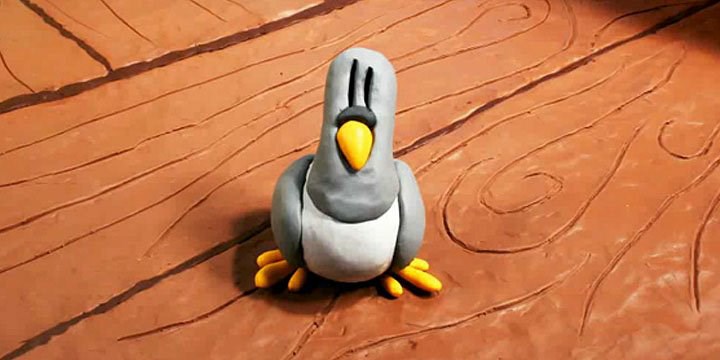
Pigeon pilfer © San Francisco State University
タイトルPigeon pilfer
テーマ動物
ジャンルとキーワードコメディ、ハト
年齢(映画用)3~11歳
上映時間01 min 36 s
監督Michael Stevenson
音楽P. Piratka & D. Mechlinski
制作San Francisco State University (米国, 2008)
周囲の世界を表現し、想像力を形にします。
鑑賞後、学生は短編映画で使用された素材について自分の意見を表現するよう求められます。 (ここでは絵は描かず、粘土でモデリングします)。
次に、教師は使用されているアニメーション技術について生徒に質問します。モデリング粘土をアニメーションさせて、動いているような錯覚を与えるにはどうすればよいでしょうか?このテクニックは何と呼ばれますか?動きの錯覚はビデオカメラではなく、静止画カメラで実現されます。原理は、次々に写真を撮り、各ショットの間にオブジェクトを変換することです。写真を端から端まで配置して映画のペースで見ると、動いているような錯覚を与えます。英語ではこのテクニックを「ストップモーション」(フランス語でフレームバイフレームテクニック)と呼びます。
この集団での会話と説明に続いて、学生たちは小グループに分かれてキャラクターを作成し、ストップモーション技術を使用してそれをアニメーション化します。
ストップ モーション テクニックを実験する手順。
1- アニメーション化するオブジェクトの作成 これは、紙立方体、粘土ボールなどの非常に単純な形状、または関節のあるキャラクター (人形、粘土キャラクターなど) などのより複雑な形状にすることができます。したがって、生徒はまず、物体やキャラクターを作るための材料(粘土、紙、絵、さまざまな物体、糸、ボール紙など)を選択します。
2- シナリオ アニメーション段階の前に、生徒たちは数秒続くシンプルで静かなシナリオを想像します。シナリオは口頭で作成され、次に書面で作成されます。たとえば、アニメーションは風船を転がすもの、アニメーションは紙の鳥を羽ばたかせるものなどです...注意してください。このステップは、達成すべき目標を設定できるため、非常に重要です。このステップがなければ、アニメーション段階で生徒は混乱してしまいます。
3- アニメーションと写真の撮影 このテクニックは、各ショットの間にオブジェクトやキャラクターをわずかに動かしたり変形させたりすることで構成されます。端から端まで配置された写真により、動いているような錯覚が得られます。
パソコンに接続したカメラとストップモーションソフト、またはスマートフォン/タブレットのアプリケーションで撮影できます。いくつかのソフトウェア プログラムが利用可能です。 ドラゴンフレーム、 は Mac と Windows で利用でき、使いやすいです。ただし、教師は生徒に使用する前にテストを実施する必要があります。アプリもたくさん。 App Store および グーグルプレイ、 で利用できる ストップモーションスタジオ、 アプリケーションは直感的で、初めてのストップ モーション体験に最適です。写真を撮ったり、表示したり、写真の削除やサウンドトラックの追加などの特定の編集ツールを統合したりできます。
4- アニメーションの視聴 アニメーションと撮影を同時に視聴します。数枚写真を撮った後、アニメーションを確認することができます。
アニメーションを変更したい場合は、写真を削除してから再撮影してください (たとえば、キャラクターを動かしすぎてアニメーションがぎくしゃくしたり、滑らかさが足りなかったり、動いているように見えるほどキャラクターを動かさなかった場合など)。
5- サウンドトラック 第 2 ステップとして、制作された映画に音声や音楽を追加することを提案してみてはいかがでしょうか。上記のソフトウェアとアプリケーションを使用すると、これを簡単に行うことができます。
学習活動シートの作成者: Dgedie. ブログ L’école des Juliettes をご覧ください...